Bedienung
requests4Automation macht es für Fachbereiche leichter, mit Automation im Unternehmen zu interagieren. Durch ein intuitives Web-Interface können komplexe Prozesse einfach modelliert und automatisiert werden. Komplexe Genehmigungsverfahren können in die Prozesse integriert und im r4A Frontend abgebildet werden. Es ist außerdem möglich, die umgesetzten Prozesse nachzuverfolgen.
Nach dem Aufruf der Web-Anwendung wird eine Seite angezeigt auf der Anmeldedaten angegeben werden müssen (siehe Abbildung Anmeldung). Wird die LDAP-Synchronisation eingesetzt, können die Nutzer ihre zentralen Benutzerkonten verwenden.
Navigationsleiste
Durch einen Klick auf das Burger-Symbol am oberen linken Bildschirmrand öffnet sich auf der linken Seite die Navigationsleiste.
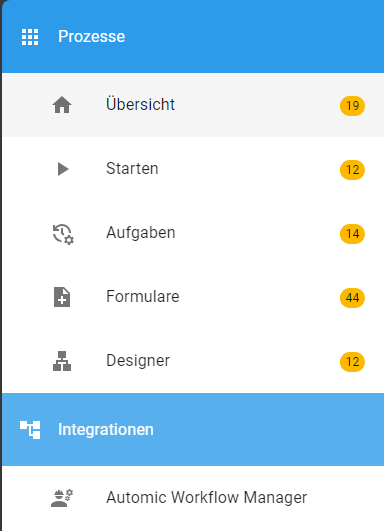
Das dargestellte Menü kann genutzt werden um in alle Bereiche von requests4Automation zu navigieren, die folgend aufgelistet sind.
Designer
Im Designer haben Anwender die Möglichkeit, Unternehmensprozesse in einem BPMN-Web-Modeler zu erstellen, bearbeiten und hochzuladen.
Start
Auf dieser Seiten können die hochgeladenden Prozesse gestartet sowie die dafür notwendigen Parameter eingegeben werden.
Aufgaben
Hier finden Nutzer ihre Genehmigungen, welche im Rahmen der gestarteten Prozesse anfallen.
Formulare
Auf dieser Seite können Formulare erstellt, bearbeitet oder gelöscht werden. Die erstellten Formulare können dann im Designer verwendet werden, indem sie mit erstellten Prozessen verknüpft werden.
Integrationen
Unter diesem Menü finden sich alle verfügbaren Integrationen, die requests4Automation zu bieten hat.
In den folgenden Abschnitten werden die einzelnen Bereiche genauer beschrieben und die jeweiligen Funktionen erläutert. Zusätzlich zu den genannten Menüpunkten gibt es drei weitere Elemente, welche sich in der oberen rechten Ecke des Bildschirms befinden.

- Von links nach rechts haben diese Icons folgende Funktionalitäten:
Anzeigen aller Aufgaben (identisch mit der linken Menüleiste)
Ändern der Sprache
Profilinformationen aufrufen/abmelden
Prozessübersicht
Nach der Anmeldung wird die Prozessübersicht geladen, die alle laufenden Prozesse anzeigt, die den Gruppen des Benutzers zugeordnet sind.
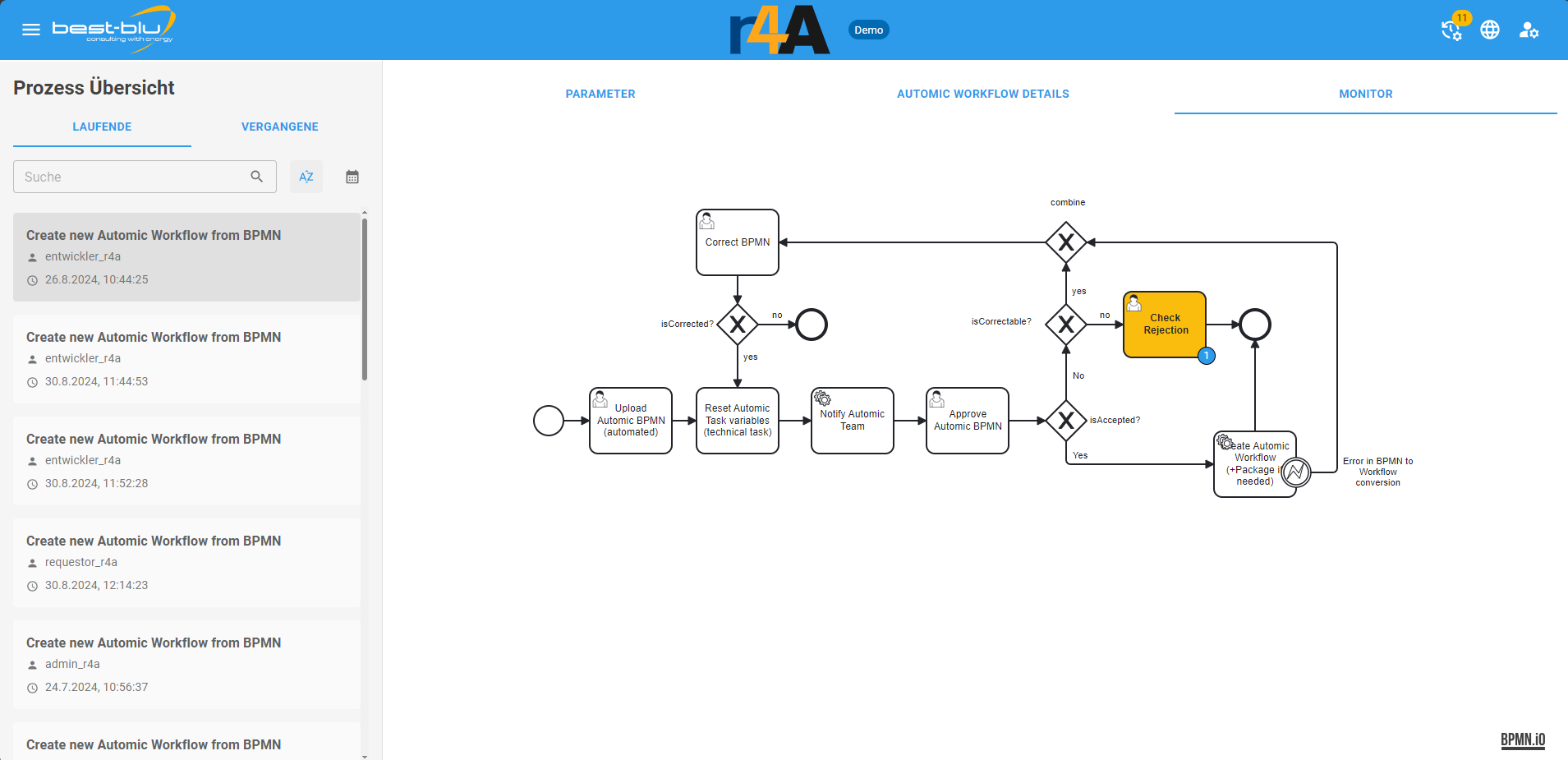
Die Liste der Prozesse kann dabei durchsucht und entweder nach Startdatum oder Namen des Prozesses sortiert werden. Ein Klick auf das jeweilige Symbol ändert dabei die Richtung (aufsteigend oder absteigend). Zu jedem Prozess sind dabei verschiedene Reiter verfügbar, auf denen Informationen eingesehen werden können.
Parameter: Hier können die Camunda Prozessparameter eingesehen werden.
Automic Workflow Details: Sofern ein Automic Workflow mit diesem Camunda Prozess verbunden ist, werden hier Informationen zur Automic Ausführung angezeigt, sobald diese verfügbar sind. Der Progress kann dabei in Echtzeit verfolgt oder alternativ im Nachhinein eingesehen werden.
Monitor: Der aktuelle Stand des Camunda Workflows. Die momentan aktive Aufgabe ist dabei farblich hervorgehoben.
Designer
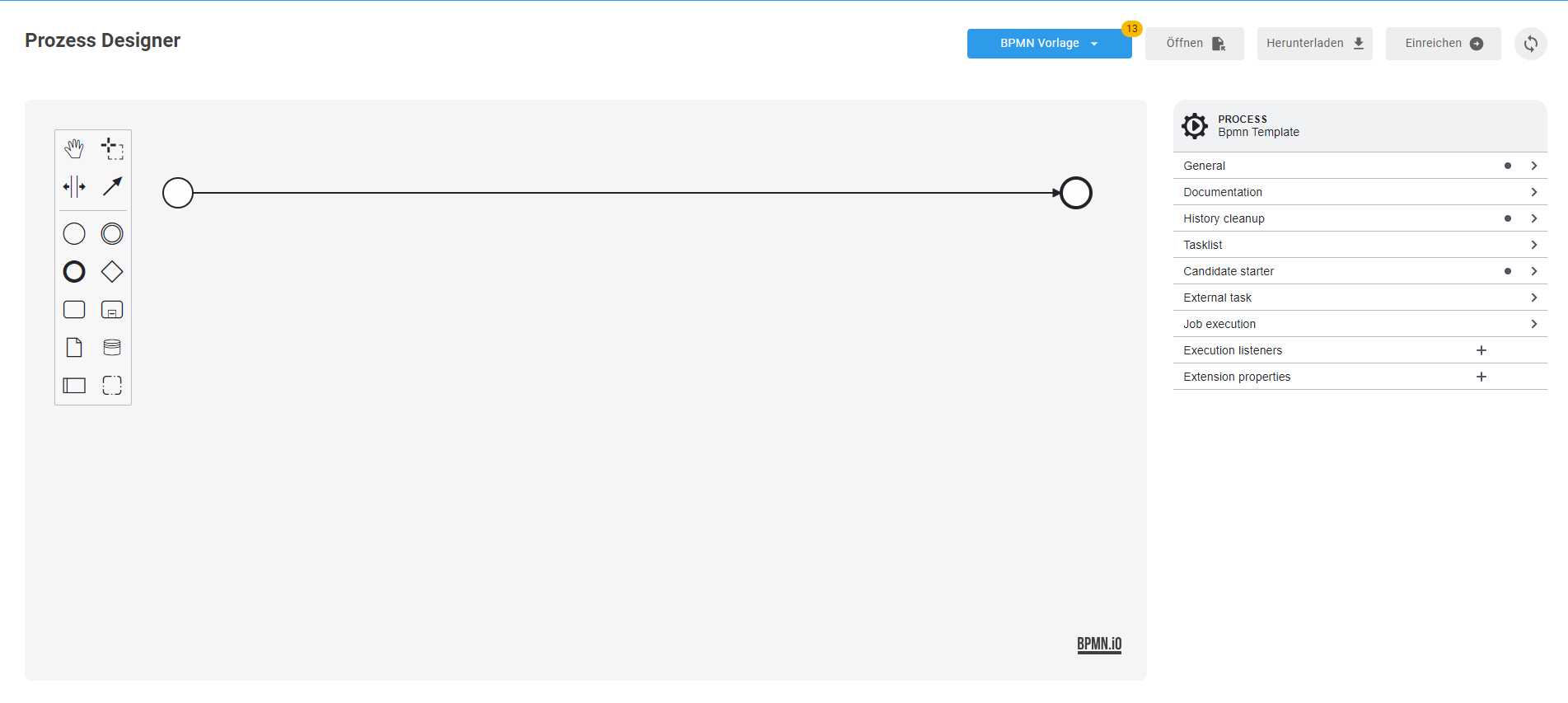
Der Prozess Designer besteht aus einer web-basierten Instanz eines BPMN Modelers, der den Benutzern die Möglichkeit gibt, Geschäftsprozesse zu modellieren und sie dadurch für andere Benutzergruppen ausführbar zu machen. Dazu stehen verschiedene Werkzeuge zur Verfügung:
Toolbar
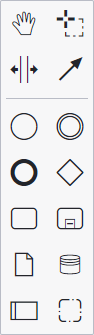
Am linken Bildschirmrand befindet sich die Toolbar, über die verschiedene BPMN Elemente in den Prozess integriert werden können. Unterstützt werden bisher Start, intermediate/boundary und Ende Events, Gateways und Tasks. Alle anderen Elemente können zwar verwendet werden, haben jedoch technisch keine Bewandheit.
Eigenschaften / Properties
Am rechten Bildschirmrand befinden sich die Eigenschaften des momentan ausgewählten BPMN Elements. Hier ist es möglich, Namen oder Beschreibungen für das jeweilige Element zu vergeben. Beim Klick auf das jeweilige Element verändern sich auch die Eigenschaften entsprechend. Nachfolgend werden die wichtigsten Eigenschaften im Kontext von r4A erwähnt.
Prozesse
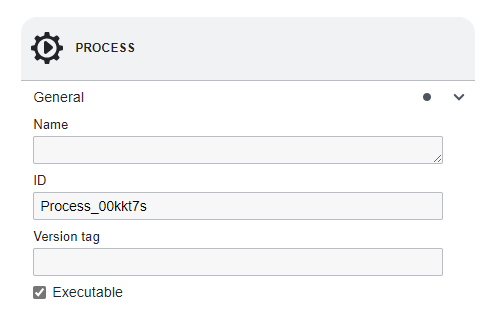
Name: Der Name des Prozesses, wie er in der Liste der startbaren Prozesse angezeigt werden soll
ID: Die ID des Prozesses. Falls in der Konfiguration ein Prefix für Prozesse festgelegt wurde, dieses bitte mit _ vor die eigentliche ID ergänzen.
Der Haken bei „Executable“ ist standardmäßig gesetzt und sollte nicht geändert werden.

Time to live: Um ein Überfluten der Datenbank mit historischen Datensätzen von Prozessausführungen zu verhindern, kann dieser Parameter auf Prozessebene genutzt werden. Weitere Informationen finden sich in der Camunda Dokumentation https://docs.camunda.org/manual/7.21/user-guide/process-engine/history/history-cleanup/
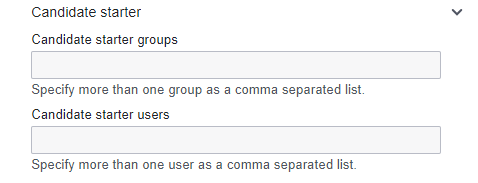
Candidate starter groups: Hier können die Benutzergruppen angegeben werden, die in der Lage sein sollen, diesen Prozess zu starten. Er taucht dann in der Liste der startbaren Prozesse bei allen Benutzern auf, die der entsprechenden Gruppe zugeordnet sind.
Candidate starter users: Es ist ebenfalls möglich, Prozesse einzelnen Usern zuzuordnen, dieses Vorgehen wird von r4A allerdings momentan nicht unterstützt.
Beim Task-Element werden momentan nur User- und Service-Tasks unterstützt.
User Tasks
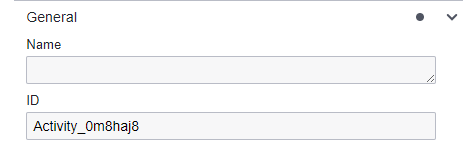
Name: Der Name des User Tasks, wie er in der Genehmigungsübersicht angezeigt werden soll.
ID: Die ID des User Tasks. Falls in der Konfiguration ein Prefix vergeben wurde, bitte dieses mit einem _ vor die eigentliche ID ergänzen.
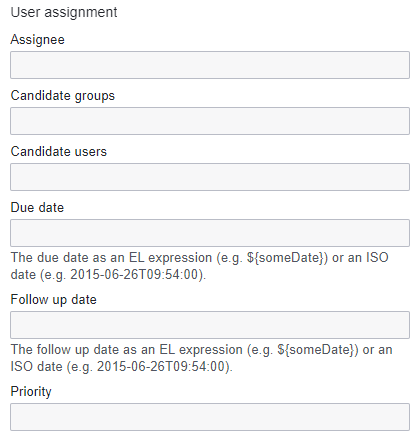
Assignee: User Tasks können einzelnen Personen zugewiesen werden, dies wird momentan jedoch von r4A nicht unterstützt.
Candidate Groups: Eine oder mehrere Gruppen, die den User Task bearbeiten können sollen. Er taucht dann in der Aufgabenübersicht aller Mitglieder der entsprechenden Gruppe/n auf.
Due Date / Follow Up Date: Hier können feste oder berechnete Termine für den Task angegeben werden, dies wird jedoch von r4A in dieser Form noch nicht unterstützt. Alternativ können Zeit-Events eingebunden werden.
Forms
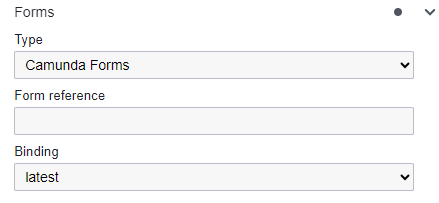
Type: Es ist möglich, verschiedene Arten von Forms (jedoch immer nur eine gleichzeitig) im Kontext von User Tasks zu benutzen. Auch an das Start-Event eines Prozesses können Forms angehängt werden. Diese werden dann direkt beim Starten des Prozesses angezeigt. An User Tasks angehängte Forms werden in der Genehmigungsübersicht angezeigt.
Camunda Forms: Bei Camunda Forms muss lediglich die ID der Form im Feld „Form Reference“ hinterlegt werden.
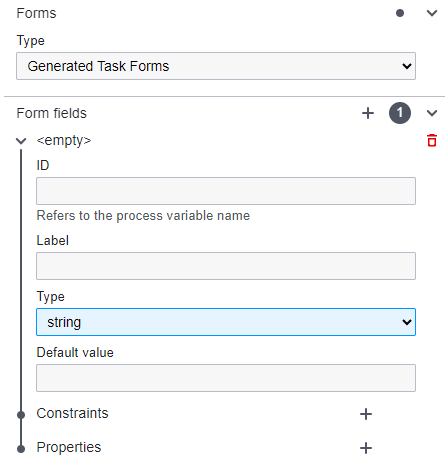
Generated Task Forms: Generated Task Forms ermöglichen eine Erstellung von Eingabefeldern direkt im Designer. Dies ist jedoch nicht so intuitiv wie Camunda Forms und auch schwieriger wartbar, da bei notwendigen Anpassungen der komplette Prozess angefasst werden muss.
Service Tasks
Auch hier können Name und ID vergeben werden, beides hat aber nur kosmetische Funktionalität. Viel wichtiger ist die Auswahl eines Element Templates, worüber der Modeler mit Automationsbausteinen gefüttert werden kann. Hinter einem Template kann eine Automation beliebiger Komplexität hinterlegt sein und auch das Tool, welches zur Ausführung der jeweiligen Automation verwendet wird, spielt keine Rolle.
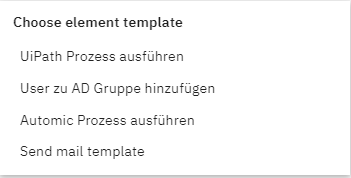
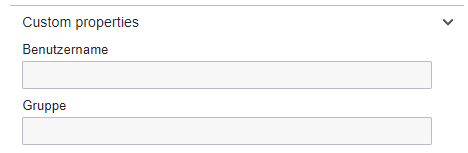
Nach Auswahl des Templates verändern sich die Eigenschaften des Service Tasks und müssen entsprechend befüllt werden.
Spezifische Buttons
Für r4A-spezifische Funktionalitäten gibt es über dem BPMN Modeler eine Reihe von Buttons:
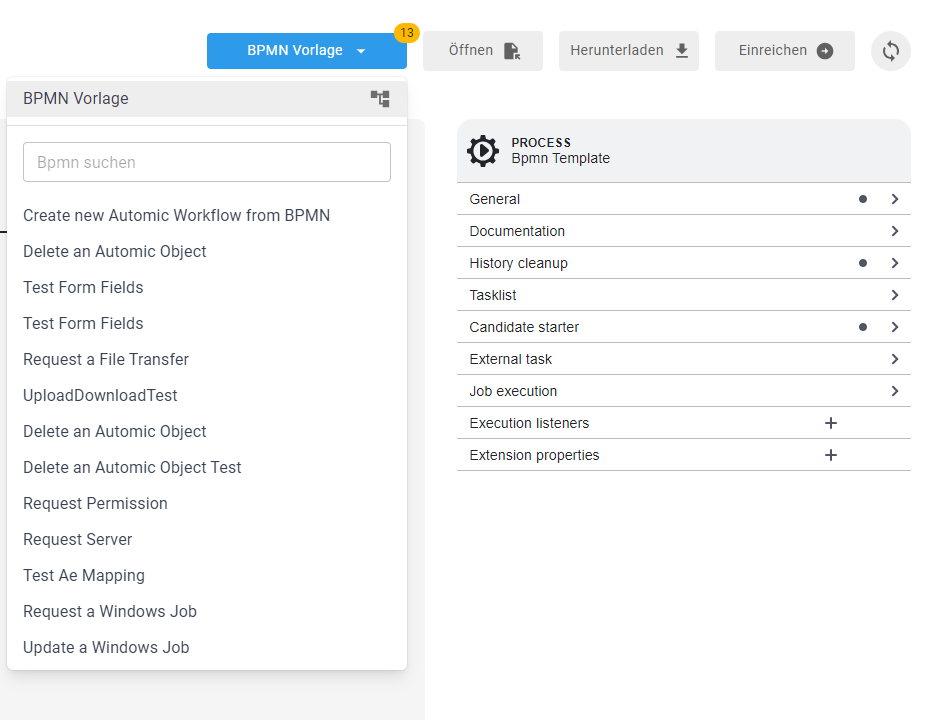
Durch einen Klick auf das Dropdown Menü links können Nutzer alle bearbeitbaren Prozesse anzeigen. Durch einen Klick auf den Prozess öffnet sich das entsprechende BPMN File zum Bearbeiten.
Lokal gespeicherte BPMN-Dateien können durch einen Klick auf „Öffnen“ in den Web-Modeler importiert werden. Der Button „Herunterladen“ lädt das momentan im BPMN-Web-Modeler befindliche BPMN-File herunter.
Der „Einreichen“-Button lädt das aktuelle BPMN-Diagramm ans r4A Backend hoch und schaltet es damit zur Ausführung durch die angegebenen Gruppen frei.
Mit dem „Refresh“ Button wird die Liste der Prozesse manuell aktualisiert.
Start
Auf dieser Seite sieht der Benutzer alle Prozesse, die seinen Benutzergruppen zum Starten zugewiesen sind. Sollten Eingabeparameter über eine Form erforderlich sein, werden diese beim Klick auf den Prozess entsprechend angezeigt. Über die Suchleiste oben links können die Prozesse durchsucht werden.
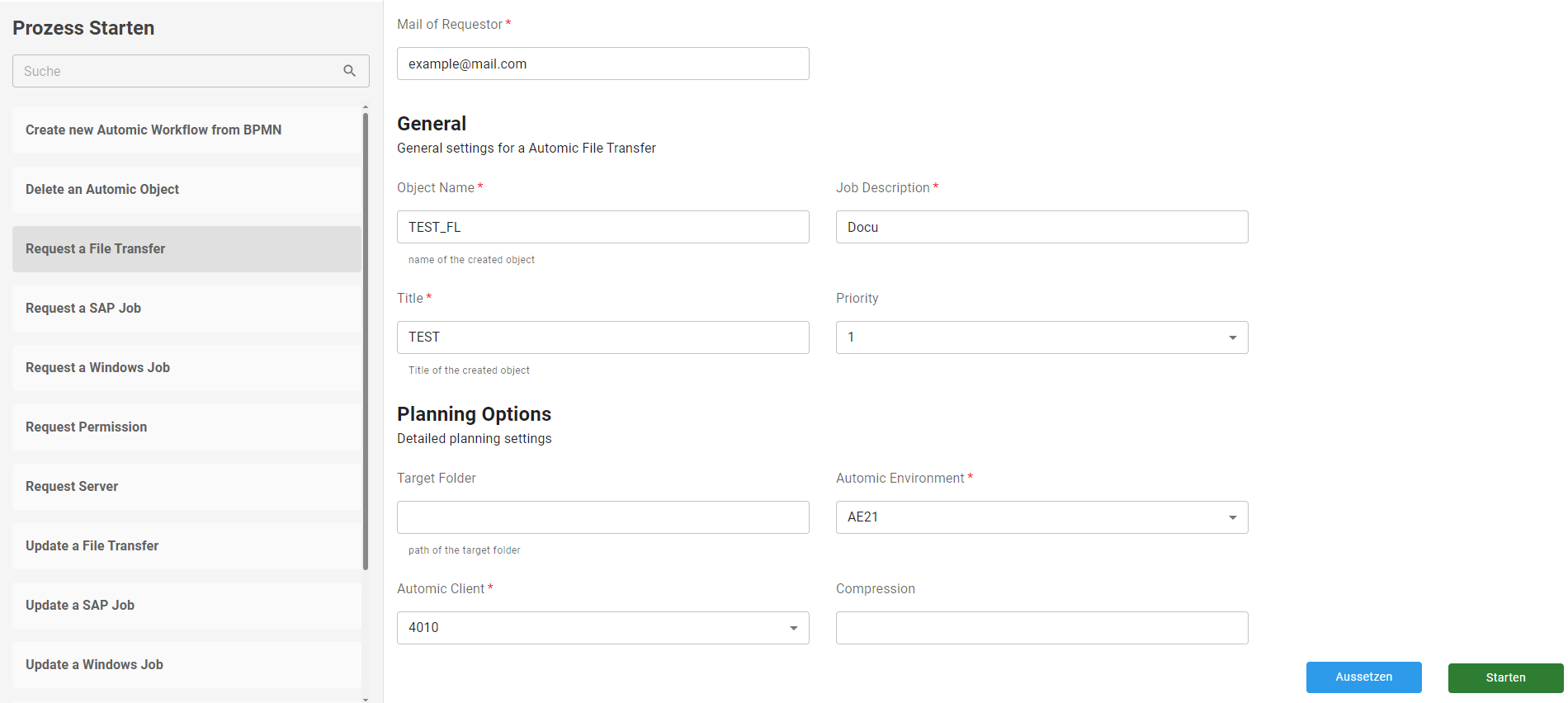
Es ist außerdem möglich, Prozesse auszusetzen, sodass diese nicht gestartet werden können. Laufende Prozesse sind davon nicht betroffen. Bitte beachten, dass beim Klick auf einen anderen Prozess oder beim Aktualisieren der Seite alle vorher eingegebenen, aber nicht abgeschickten Daten wieder zurückgesetzt werden.
Aufgaben
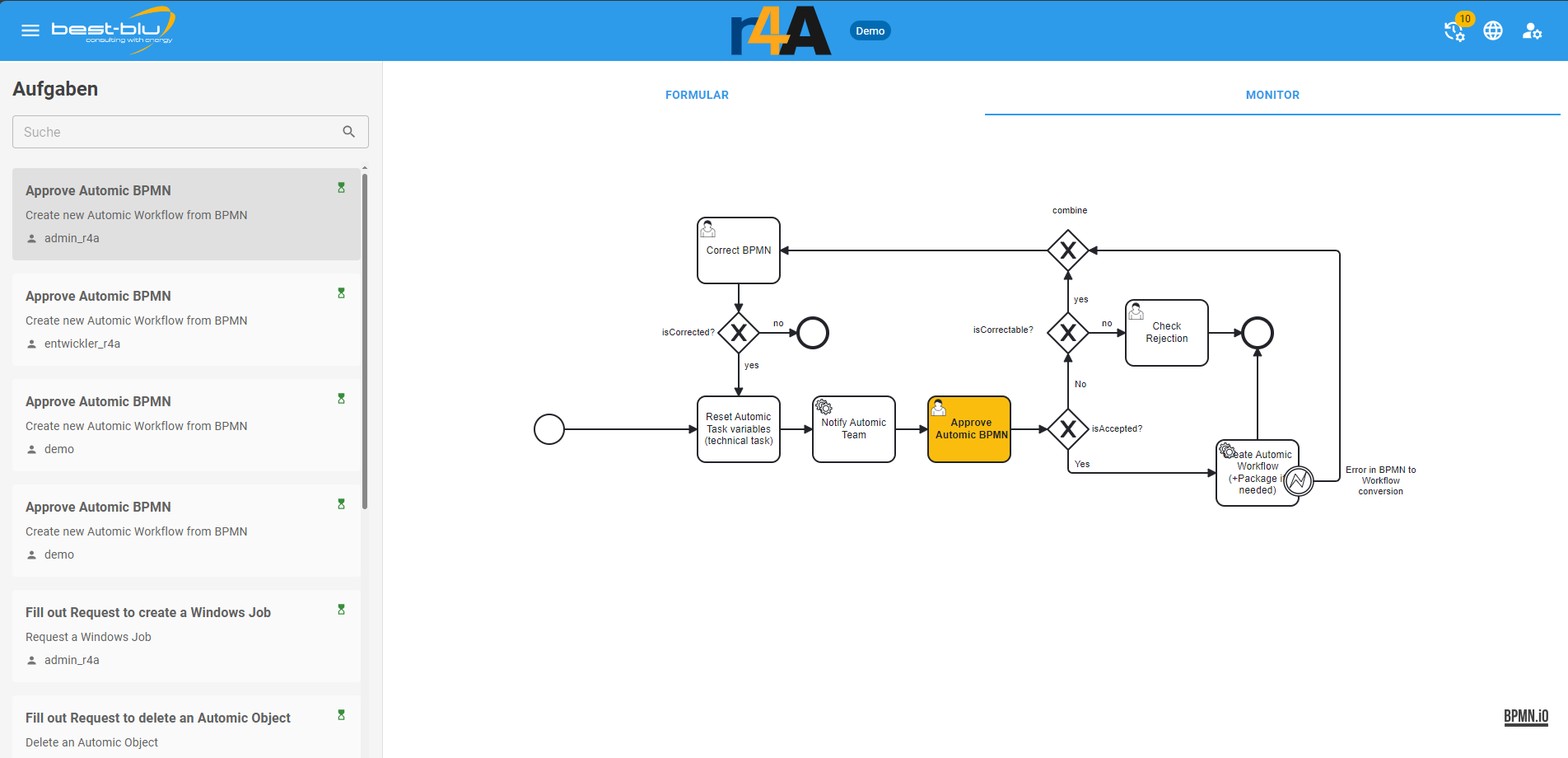
An dieser Stelle können Nutzer ihre ausstehenden User Tasks bearbeiten, die ihrer jeweiligen Gruppe zugewiesen sind. Durch einen Klick auf die jeweilige Aufgabe öffnet sich das Formular (sofern dem entsprechenden Task eine Form zugewiesen wurde).
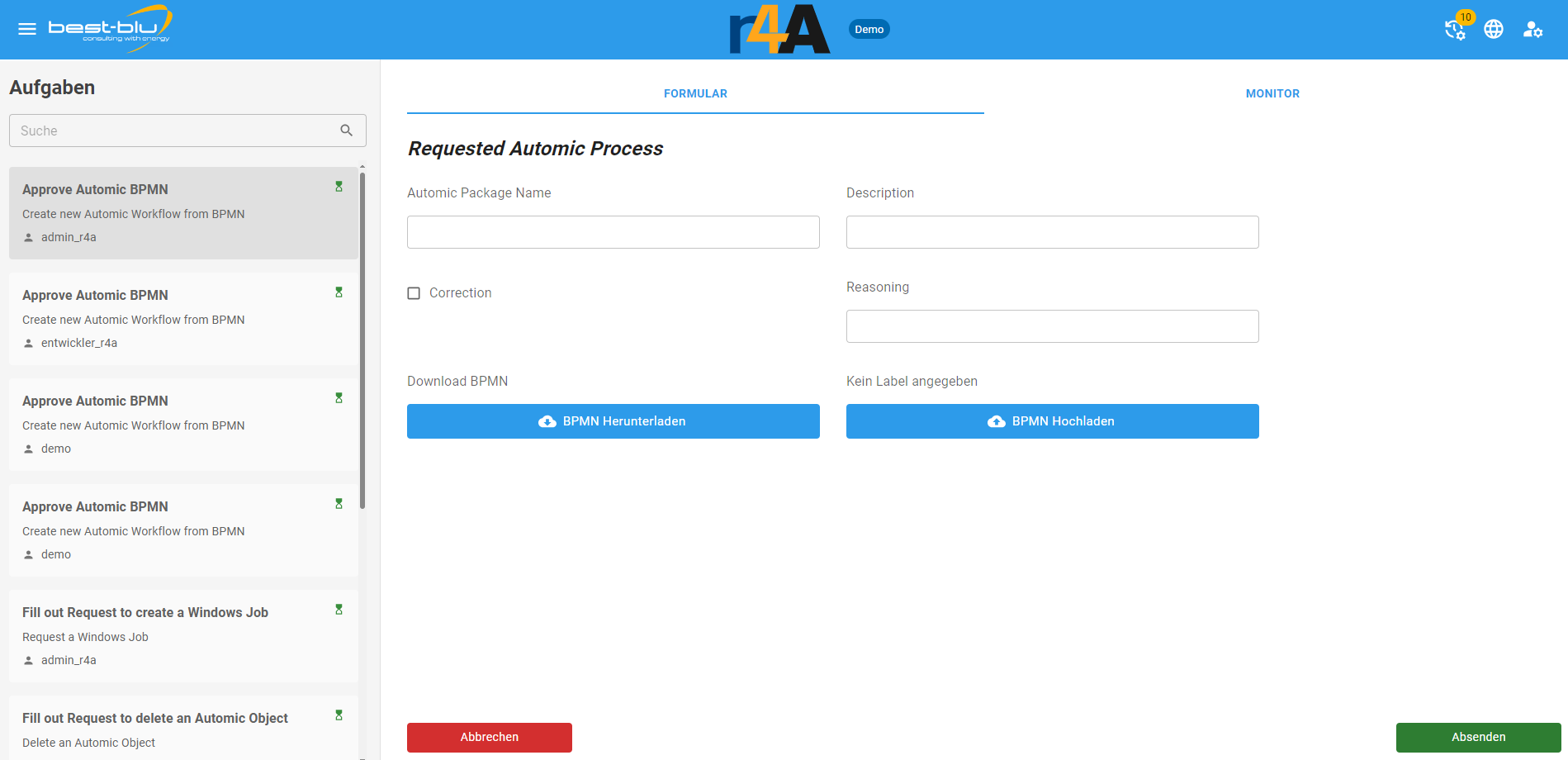
Unter Monitor kann der aktuelle Prozessstand nachvollzogen werden, identisch zur Prozessübersicht.
Formulare
Hier ist es möglich, in einem Formular-Modeler Eingabeformulare für Tasks und Prozesse zu erstellen.
Auf der linken Seite befinden sich die Form-Komponenten, die per Drag and Drop in die Form überführt werden können.
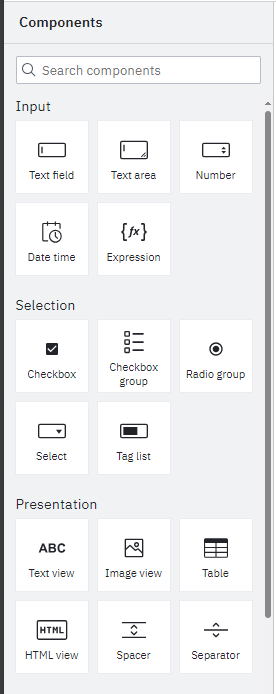
Die folgenden Komponenten werden momentan unterstützt:
Date Time
Text field
Text view
Checkbox
Radio group
Select (Dropdown)
Number
HTML view
Separator
Tag list
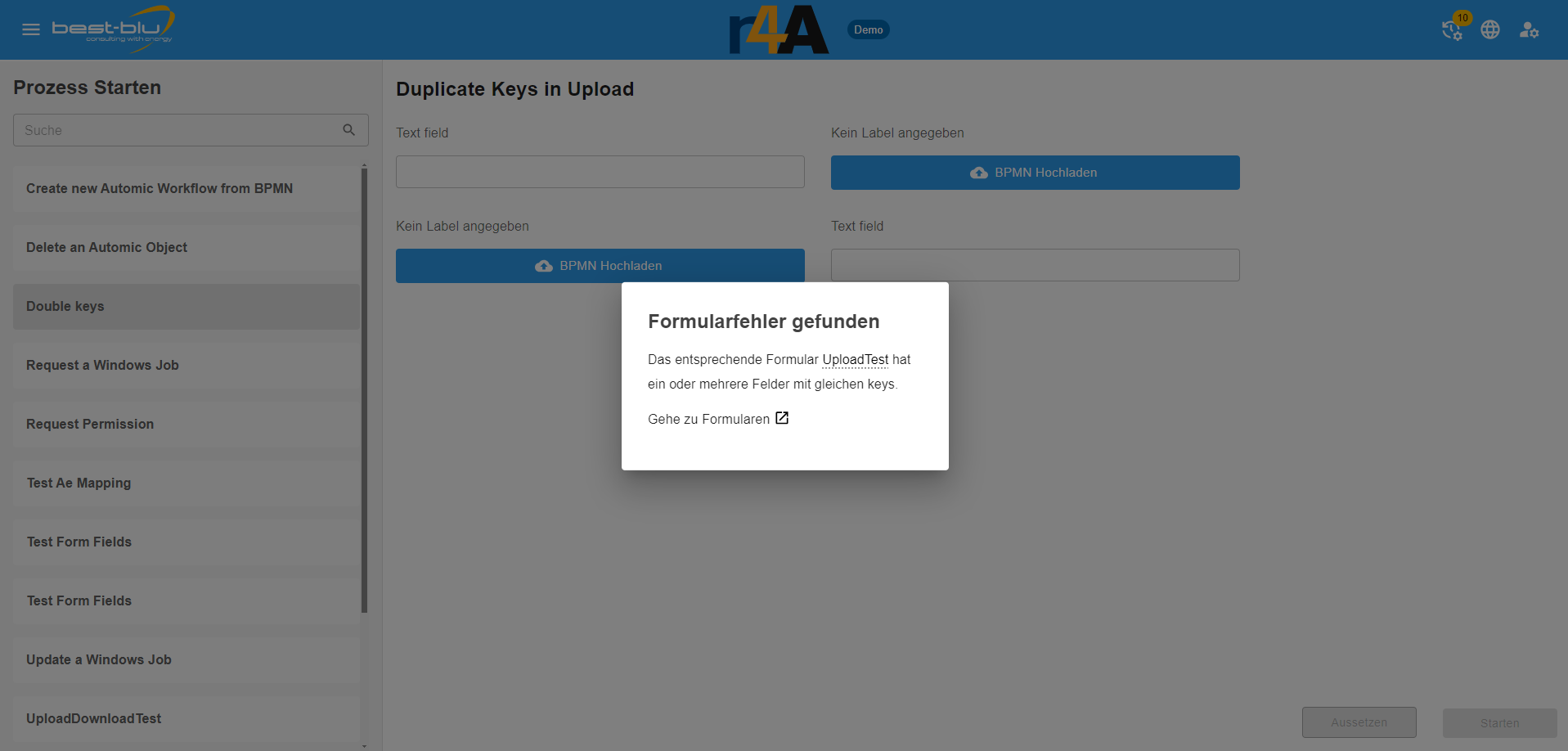
Analog zum BPMN-Modeler ändern sich auch hier die Eigenschaften auf der rechten Bildschirmseite, je nachdem, welche Form Komponente ausgewählt wird. Generelle Infos zum Design von Forms finden sich in der Camunda Dokumentation https://docs.camunda.io/docs/guides/utilizing-forms/ Jedes Feld muss einen eindeutigen Key haben. Sollte mehrfach der selbe Key in einer Formular Komponente vorkommen, wird dies beim Start des entsprechenden Prozesses angezeigt.
Spezifische Buttons
Für r4A-spezifische Funktionalitäten gibt es über dem Form Modeler eine Reihe von Buttons:
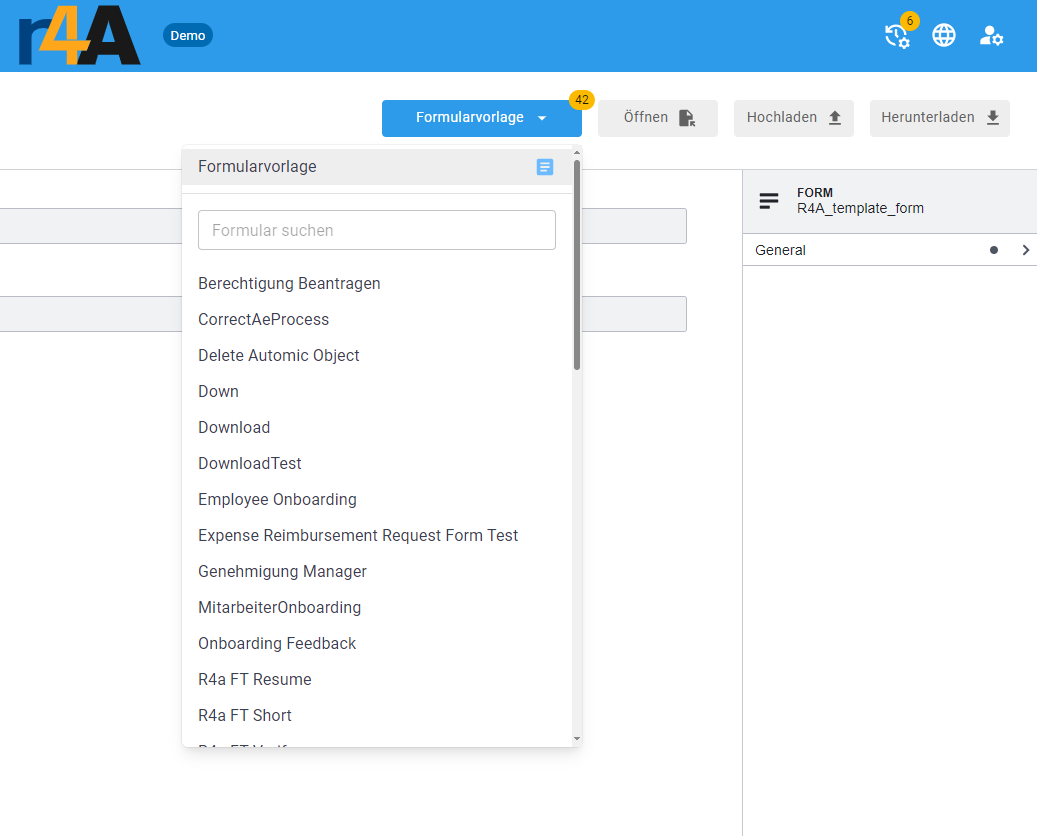
Durch einen Klick auf das Dropdown Menü links können Nutzer alle bearbeitbaren Forms anzeigen. Mit einem Klick auf die jeweilige Form öffnet sich das entsprechende Form File zum Bearbeiten. Nachdem die Form geöffnet wurde, kann durch einen erneuten Klick auf das Dropdown die geöffnete Form durch einen Klick auf das Mülleimer-Symbol aus dem System gelöscht werden. Bitte beachten, dass dabei das komplette zugehörige Deployment gelöscht wird.
Lokal gespeicherte Form-Dateien können durch einen Klick auf „Öffnen“ in den Web-Modeler importiert werden. Der Button „Herunterladen“ lädt das momentan im Form-Modeler befindliche Form-File herunter.
Der „Hochladen“-Button lädt das aktuelle Form-File ans r4A Backend hoch und ermöglicht es dadurch, dass die Form wie beschrieben verwendet werden kann.
Integrationen
requests4Automation bietet die Möglichkeit, mit verschiedenen Automationsplattformen zu interagieren.
Automic Workflow Manager
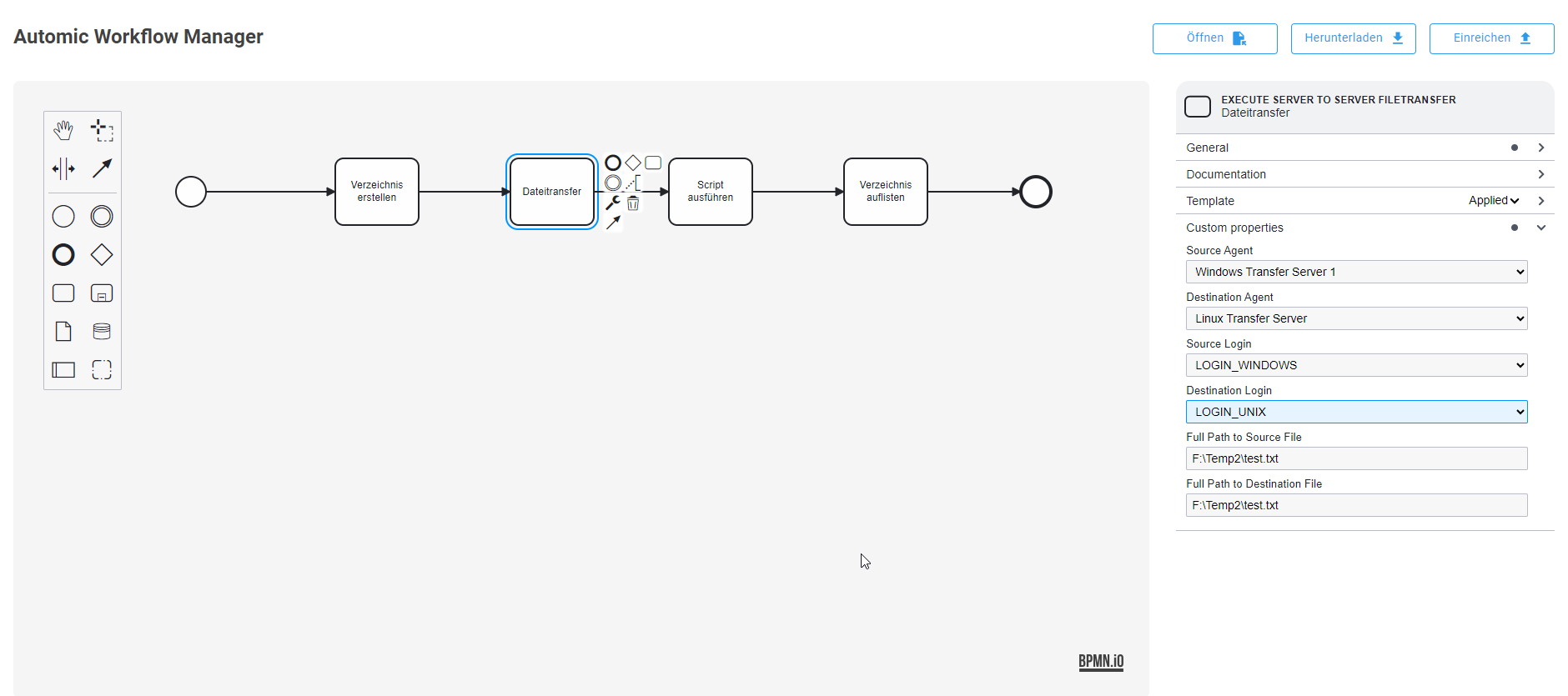
Der Automic Workflow Manager ist eine zweite BPMN-Web-Modeler Instanz, die von Benutzern verwendet werden kann, um Automic Workflows zu modellieren. Dazu ändern sich die verwendeten Element Templates auf Automic-spezifische Actions, die beliebig erweitert werden können. Diese Funktionalität basiert auf dem BPMN2Workflow Modul von best4Automic. Weitere Infos sind in der b4A Dokumentation verfügbar.
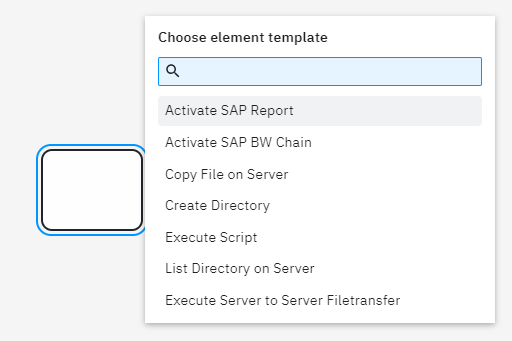
Die Eigenschaften auf der rechten Seite reflektieren die notwendigen Eingabeparameter für die jeweilige Action.